Lijst met sneltoetsen voor CMD- of opdrachtprompttoetsen in Windows 10
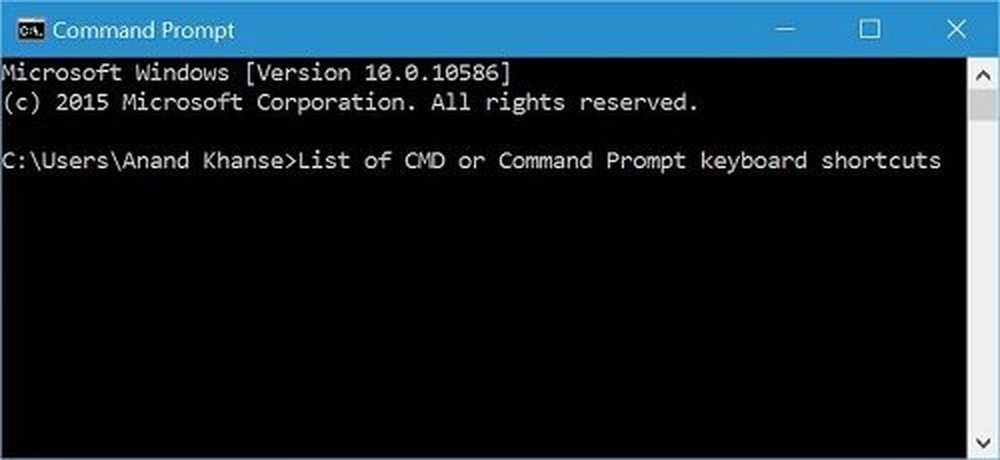
Als u de opdrachtregel regelmatig gebruikt, dan is hier een lijst met CMD of Opdrachtprompt Sneltoetsen in Windows 10 helpt u sneller te werken.
Opdrachtprompt Sneltoetsen
| Toetsenbord sneltoets | Actie |
|---|---|
| Ctrl + C | Kopieer de geselecteerde tekst |
| Ctrl + V | Plak de geselecteerde tekst |
| Ctrl + M | Ga naar Markeermodus |
| Alt + selectietoets | Begin met selectie in blokmodus |
| Pijltjestoetsen | Verplaats de cursor in de aangegeven richting |
| Pagina omhoog | Verplaats de cursor met één pagina omhoog |
| Pagina naar beneden | Verplaats de cursor een pagina naar beneden |
| Ctrl + Home | Verplaats de cursor naar het begin van de buffer |
| Ctrl + End | Verplaats de cursor naar het einde van de buffer |
| Ctrl + pijl-omhoog | Verplaats één regel omhoog in de uitvoergeschiedenis |
| Ctrl + Pijl-omlaag | Ga één regel omlaag in de uitvoergeschiedenis |
| Ctrl + Home | Als de opdrachtregel leeg is, verplaatst u de viewport naar de bovenkant van de buffer. Wis anders alle tekens links van de cursor op de opdrachtregel. (Geschiedenis navigatie) |
| Ctrl + End | Als de opdrachtregel leeg is, verplaatst u de viewport naar de opdrachtregel. Wis anders alle tekens aan de rechterkant van de cursor in de opdrachtregel. (Geschiedenis navigatie) |
Bekijk de volledige lijst met Toetsenbordsneltoetsen in Windows 10 te.
Als u op zoek bent naar meer tips om beter met CMD te werken, helpen deze opdrachtprompt-tips & tricks u aan de slag te gaan.